
티스토리 뷰
- 늦은 밤 상대방 알림 안 울리게 '조용히 보내기' 하는 방법이 드디어 생겼습니다.
- 이제 보이스톡도 자동 녹음이 가능하고 텍스트로 요약까지 해줍니다.
- 자주 쓰는 단톡방만 모아보는 즐겨찾기 탭과 링크 미리보기 기능 등 최신 꿀팁을 정리했습니다.

어제 밤 12시쯤 침대에 누워 있다가 친구한테 급하게 물어볼 게 생각났습니다. 지금 보내면 '카톡!' 알림 소리에 깰 것 같고, 내일 보내자니 까먹을 것 같아서 안절부절못했던 경험, 다들 한 번쯤 있으시죠?
그런데 이번에 카카오톡이 업데이트되면서 이 문제를 완벽하게 해결해 주는 기능이 생겼다는 사실, 알고 계셨나요? 저도 써보고 무릎을 탁 쳤습니다. 오늘은 제가 직접 써보고 감탄한 카톡 조용히 보내기 기능을 포함해 꼭 알아야 할 4가지 꿀팁을 공유해 드립니다.
※ 먼저 카카오톡이 최신 버전(v25.10.0 이상)인지 꼭 확인해 주세요. 플레이스토어에서 '업데이트' 버튼이 있다면 눌러주셔야 사용 가능합니다.
1. 밤에도 눈치 안 보고 쓱! 조용히 보내기
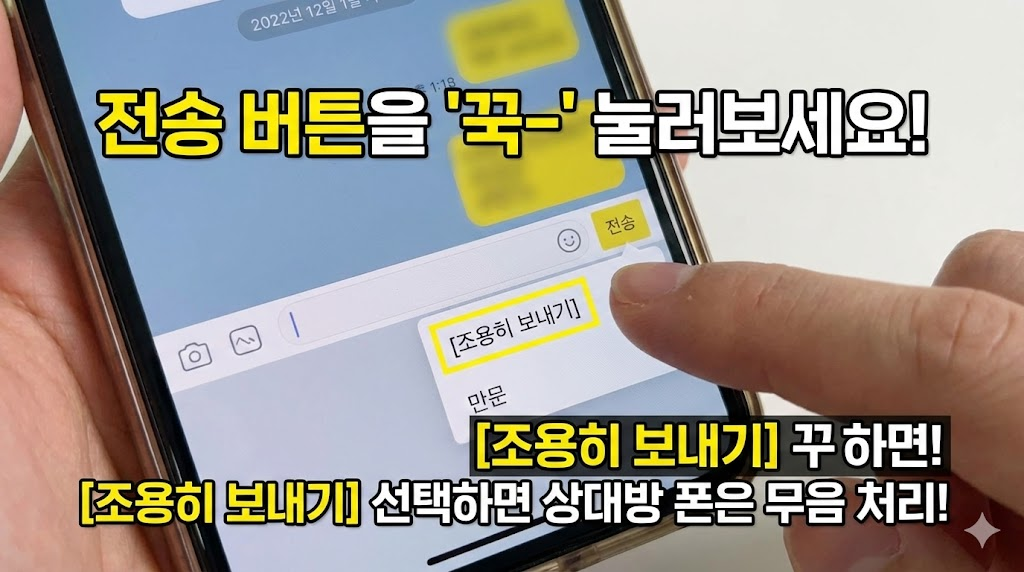
이 기능은 정말 혁명적입니다. 상대방에게 알림 소리나 진동 없이 메시지만 조용히 전달하는 기능인데요.

사용 방법
채팅방에서 메시지를 입력한 후, 노란색 전송 버튼을 길게 꾹 눌러보세요. 그럼 '조용히 보내기'라는 메뉴가 뜹니다. 이걸 누르면 상대방 폰에는 아무 소리 없이 배지만 딱 뜨게 됩니다. 사진 보낼 때도 똑같이 적용되니 밤에 음식 사진 테러(?)할 때도 유용하겠네요.
2. 업무 전화 필수! 보이스톡 자동 녹음
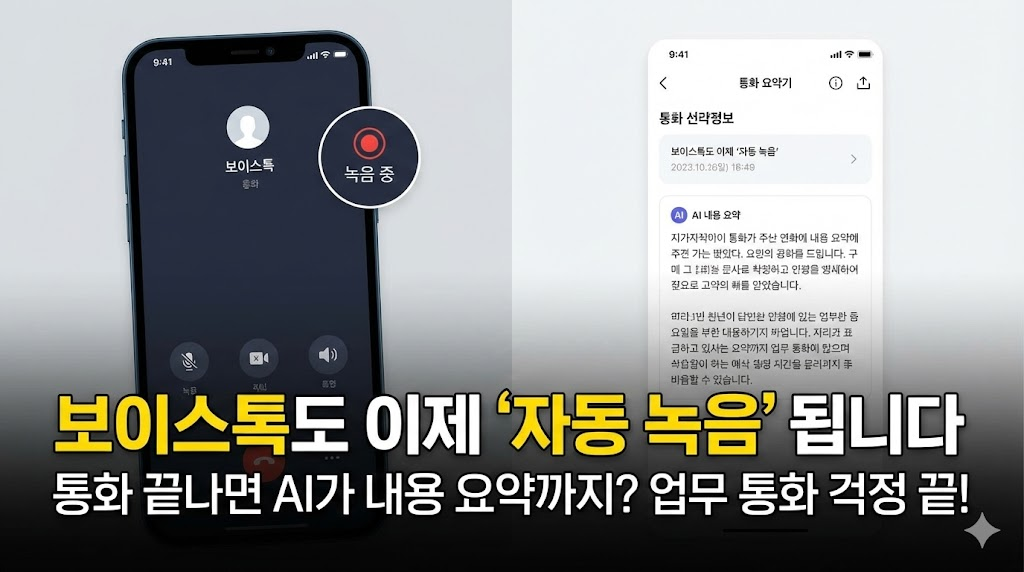
요즘은 일반 전화보다 데이터 통화인 보이스톡을 쓰는 경우가 많습니다. 특히 업무 통화를 할 때 "아, 아까 그 내용 녹음해둘걸" 하고 후회한 적 있지 않으신가요?
이제 보이스톡도 자동 녹음이 됩니다. 설정 > 통화 > 보이스톡 통화 녹음 메뉴에서 '통화 자동 녹음'을 켜두기만 하면 됩니다. 통화가 끝나면 녹음된 파일은 물론, AI가 통화 내용을 텍스트로 요약까지 해주니 정말 편리합니다.
3. 복잡한 채팅방 정리 끝! 즐겨찾기 폴더
단톡방이 너무 많아서 가족 톡방이나 절친 톡방 찾느라 스크롤 계속 내리셨죠? 이제 채팅 탭 상단에 즐겨찾기 탭(별표 모양)이 따로 생겼습니다.
자주 가는 채팅방 설정에서 별표를 눌러 즐겨찾기에 추가하면, 이 탭에서 그 방들만 모아볼 수 있습니다. 이제 중요한 연락 놓칠 일은 없겠네요.
4. 낚시 링크 이제 그만! 링크 미리보기
가끔 링크를 복사해서 붙여넣을 때 이게 맞나 싶을 때가 있습니다. 이제 채팅 입력창에 링크를 붙여넣으면 상단에 이미지와 제목, 주소가 미리 뜹니다.
심지어 이 미리보기 영역을 누르면 상대방에게 어떻게 보일지까지 확인시켜 줍니다. 엉뚱한 링크를 보내서 민망해질 일을 미리 방지할 수 있습니다.
마무리하며
오늘은 카카오톡의 보석 같은 신기능 4가지를 알아봤습니다. 특히 카톡 조용히 보내기 기능은 예의를 중시하는 한국인들에게 정말 필요한 기능이 아니었나 싶습니다. 오늘 밤부터는 친구 잠 깨울 걱정 없이 마음 편하게 카톡 하세요!
주변에 아직 모르는 친구가 있다면 이 글을 공유해서 센스쟁이가 되어보시는 건 어떨까요?

▼ 영상으로 설정 방법을 자세히 보고 싶다면 아래 링크를 참고해 주세요.
👉 영상 보러 가기 (클릭)'모바일' 카테고리의 다른 글
| 갤럭시 제미나이 사용법 손 안 대고 전화 걸기부터 일정 관리까지 AI 비서 완벽 정복 (0) | 2025.12.07 |
|---|---|
| 갤럭시 유저 95%가 모르고 있는 비싼 폰 200% 활용하는 AI 기능 5가지 (0) | 2025.12.06 |
| 제미나이 AI 증명사진 어플로 집에서 1분 만에 아기 여권사진 해결한 방법은? (0) | 2025.12.05 |
| 갤럭시 갤러리 사진 숨기기 기능 앨범 잠금 비밀 보관 꿀팁 직접 써보니 대박이네요 (0) | 2025.12.05 |
| 쿠팡 털렸는데 카톡은 괜찮아? 지금 당장 막아야 할 보안 설정 4가지 (0) | 2025.12.02 |