
티스토리 뷰
- 갤럭시 One UI 7 이상이면 기본 탑재, 아니면 'Google Gemini' 앱 설치 필수
- 잠금화면 설정 안 하면 반쪽짜리! 설정에서 '잠금 화면에서 Gemini 사용' 꼭 켜기
- 단순 전화뿐만 아니라 병원 예약, 김장 준비물 메모, 이메일 요약 및 답장까지 말로 가능
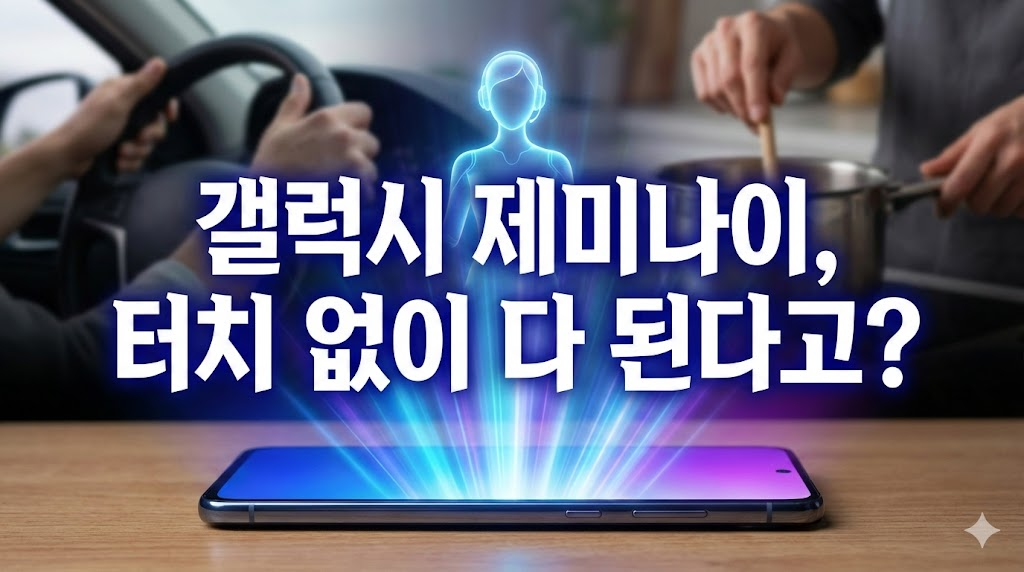
안녕하세요. 혹시 여러분은 운전 중에 급하게 전화를 걸어야 하거나, 양손에 고무장갑 끼고 설거지하는데 갑자기 중요한 일정이 생각나서 난감했던 적 없으신가요? 저는 정말 많았거든요.
그럴 때마다 '아, 비서가 있었으면 좋겠다' 싶었는데, 제 갤럭시 스마트폰 안에 이미 엄청난 녀석이 숨어 있었더라고요. 바로 구글 제미나이(Gemini)입니다. 며칠 동안 작정하고 써봤는데, 이게 생각보다 물건이라 오늘 아주 상세하게 사용법과 꿀팁을 풀어보려고 합니다.
1. 갤럭시 제미나이 설치 및 초기 설정 (이게 제일 중요해요)
우선 제 폰은 갤럭시인데, One UI 7 버전 이상을 쓰시는 분들은 이미 설치가 되어 있을 거예요. 만약 앱 서랍에 없다면 구글 플레이스토어에서 'Google Gemini'를 검색해서 설치해주시면 됩니다.
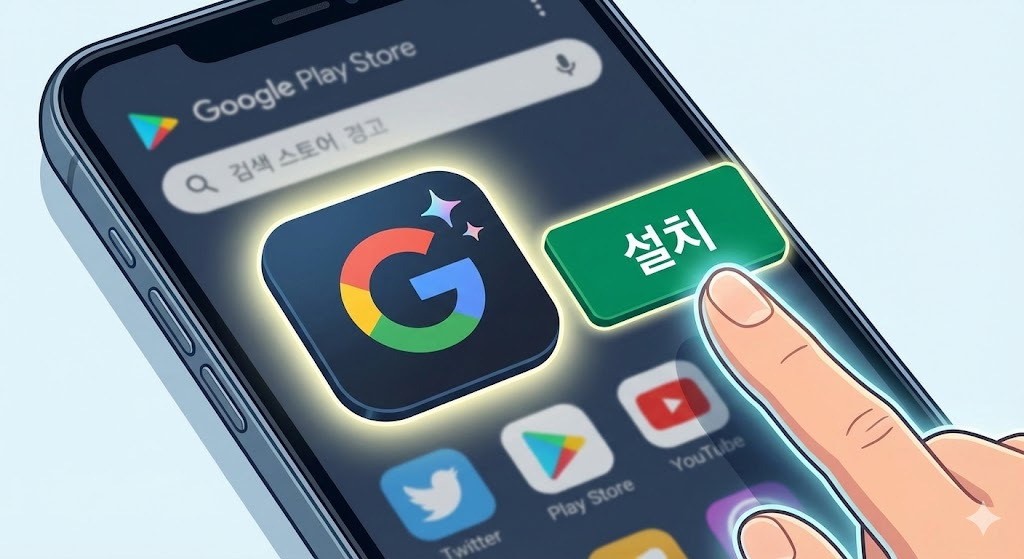
설치만 한다고 끝이 아니더라고요. 우리가 원하는 건 '손 안 대고' 쓰는 거잖아요? 그러려면 몇 가지 권한을 줘야 합니다.
필수 설정 체크리스트
- 제미나이 앱 실행 & 연결: 우측 상단 프로필을 누르고 '설정' > 'Google 어시스턴트 기능'에서 'Hey Google 및 Voice Match'를 켜주세요. 내 목소리를 알아듣게 4번 정도 따라 읽는 과정이 필요해요.
- 잠금 화면 사용 허용: 이게 핵심입니다. 설정 메뉴에서 '잠금 화면에서 Gemini 사용'을 찾아서 꼭 켜주세요. 이걸 안 켜면 질문할 때마다 "잠금을 해제해주세요"라고 해서 진짜 답답하거든요.
- 앱 연동: '확장 프로그램' 메뉴에서 전화, 메시지, 캘린더, 메모(Keep), 이메일 등을 다 켜주세요. 그래야 이 앱들을 제미나이가 주무를 수 있습니다.
2. 손 안 대고 전화 걸기 & 문자 보내기
설정을 마치고 제일 먼저 해본 건 역시 전화였어요. 침대에 누워서 핸드폰이 저 멀리 책상에 있을 때 외쳐봤습니다.
"헤이 구글, 훈이한테 전화 걸어줘"
와, 진짜 바로 걸립니다. 예전 빅스비나 구글 어시스턴트보다 인식률이 훨씬 좋아진 느낌이었어요. 운전할 때 내비게이션 만지작거리지 말고 그냥 말로 하세요. 진짜 안전하고 편합니다.
3. 비서처럼 일정 관리하기 (병원 예약부터 김장까지)
제가 가장 감탄했던 기능은 바로 캘린더와 메모 연동이었습니다. 단순한 알람이 아니더라고요.
구체적인 명령이 통합니다
제가 "내일 오전 10시에 병원 진료 예약해줘"라고 말했더니, 캘린더에 정확히 '병원 진료'라는 제목으로 일정을 잡아줬습니다. 예전 같으면 날짜 찍고 시간 돌리고 타이핑하고... 귀찮아서 미루다 까먹기 일쑤였는데 말이죠.

그리고 또 하나, Google Keep 메모랑 연동되는 게 대박입니다.
"헤이 구글, 김장 준비물 메모해줘"
이렇게 말하니까 '김장 준비물'이라는 새 목록을 만들어서 딱 저장해 주더라고요. 장 보러 갈 때 스마트폰 메모 앱 켜서 하나하나 칠 필요가 없어졌습니다.
4. 업무 효율 끝판왕: 이메일 요약 및 답장
이건 직장인 분들이라면 무릎을 탁 치실 기능인데요. 아침에 일어나서 메일함 열어보기 무서울 때 있잖아요? 그럴 때 제미나이한테 시키면 됩니다.

"헤이 구글, 이번 주에 온 이메일 요약해줘"
그러면 지가 알아서 중요해 보이는 메일을 추려서 "누구에게 무슨 내용으로 왔다"고 브리핑을 해줍니다. 여기서 끝이 아닙니다. 답장도 써줘요.
"이 메일에 서류 검토 완료됐다고 회신 내용 작성해줘"
이렇게 시키면 "안녕하세요, 보내주신 서류 잘 받았습니다. 검토 완료했습니다..." 이런 식으로 아주 정중하고 깔끔한 비즈니스 매너의 답장 초안을 써줍니다. 물론 바로 전송은 안 되고 복사해서 붙여넣어야 하지만, 문구 고민하는 시간을 확 줄여주는 게 어디예요?
5. 마치며: 이제 손은 거들 뿐
처음에는 "그냥 손으로 하는 게 빠르지 않아?"라고 생각했는데, 며칠 써보니 그게 아니었습니다. 요리하다가 타이머 맞추기, 씻고 나와서 날씨 물어보기, 운전 중 문자 보내기 등 자잘한 터치들이 사라지니 생활의 질이 확 올라가더라고요.
여러분도 갤럭시 스마트폰 쓰신다면 묵혀두지 마시고 오늘 바로 제미나이 설정해서 '나만의 무료 비서'를 고용해 보세요. 진짜 강추합니다!
더 자세한 설정 방법이나 실제 구동 모습이 궁금하시다면 아래 영상을 참고해 보세요.
'모바일' 카테고리의 다른 글
| 야근 확 줄여준 챗GPT로 PPT 30분 만에 끝내는 현실적인 방법 5가지 (0) | 2025.12.09 |
|---|---|
| 혼자 쓰러졌을 때 나를 살려줄 유일한 동아줄, 갤럭시 전원 버튼 5번의 비밀 (1) | 2025.12.08 |
| 갤럭시 유저 95%가 모르고 있는 비싼 폰 200% 활용하는 AI 기능 5가지 (0) | 2025.12.06 |
| 카톡 조용히 보내기 기능 드디어 나왔네요 보이스톡 자동녹음까지 4가지 꿀팁 정리 (0) | 2025.12.05 |
| 제미나이 AI 증명사진 어플로 집에서 1분 만에 아기 여권사진 해결한 방법은? (0) | 2025.12.05 |