
티스토리 뷰
- 친구에게 폰 갤러리 보여주다 민망한 사진이 나와 당황했던 경험, 갤러리 랩스 기능으로 완벽 해결했습니다.
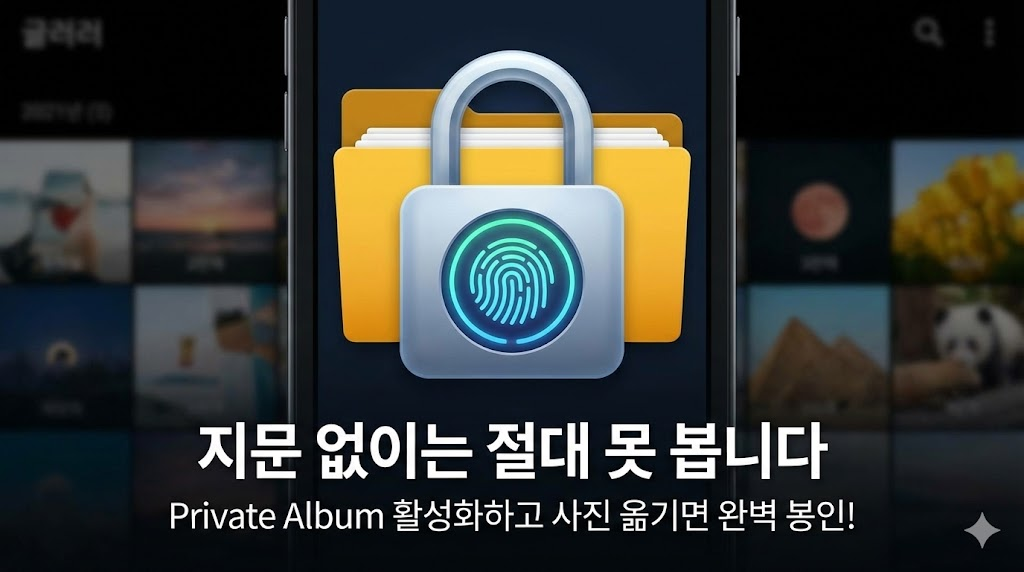
- 설정 깊숙이 숨겨진 개인 앨범 기능을 활성화하면 지문인식으로만 열리는 비밀 공간을 만들 수 있습니다.
- 사진 숨기기뿐만 아니라 앨범 표지와 이름 변경으로 나만의 깔끔한 갤러리를 꾸미는 방법까지 정리했습니다.

얼마 전 직장 동료에게 주말에 다녀온 맛집 사진을 보여주고 있었습니다. 그런데 무심코 옆으로 넘기다가 피부과 진료를 위해 찍어둔 환부 사진이 떡하니 나오는 바람에 정말 쥐구멍에라도 숨고 싶었습니다. 보여주긴 싫은데 기록용이라 삭제할 수도 없고, 정말 난감하더라고요.
저 같은 분들 많으시죠? 그래서 제가 열심히 찾아봤습니다. 삭제하지 않고도 갤럭시 갤러리 사진 숨기기를 할 수 있는 아주 비밀스러운 방법이 있더라고요. 오늘은 제가 직접 써보고 감탄한 갤러리 비밀 보관 꿀팁을 공유해 드립니다.
1. 아무도 모르는 비밀 공간 개인 앨범 만들기
대부분의 갤럭시 유저분들이 이 기능을 모르고 계십니다. 왜냐하면 숨겨져 있거든요. 바로 갤러리 랩스(Gallery Labs)라는 개발자 기능을 열어야 사용할 수 있습니다.

갤러리 랩스 활성화 방법
Step 1. 갤러리 앱 우측 하단 메뉴(줄 3개)를 누르고 설정으로 들어갑니다.
Step 2. 메뉴를 아래로 쭉 내려서 갤러리 정보에 들어갑니다.
Step 3. 버전 번호 부분을 손가락으로 연타(여러 번 터치)합니다. 갤러리 랩스가 활성화되었다는 메시지가 뜰 때까지 두드려주세요.
Step 4. 뒤로 가기를 하면 설정 메뉴 맨 아래에 갤러리 랩스(Gallery Labs) 메뉴가 새로 생긴 것을 볼 수 있습니다.

사진 비밀 보관 설정하기
이제 갤러리 랩스 메뉴로 들어가서 개인 앨범(Private Album) 스위치를 켜줍니다. 그리고 중요한 건, 앱을 완전히 껐다가 다시 켜야 적용됩니다.
그다음 숨기고 싶은 사진을 꾹 눌러 선택한 뒤, 하단 더보기 메뉴에서 개인 앨범으로 이동을 선택하면 끝입니다. 이렇게 옮겨진 사진은 일반 갤러리 목록에서 사라지고, 메뉴를 통해 별도로 진입해야만 볼 수 있습니다. 물론 들어갈 때는 지문이나 패턴이 필요하니 완벽하게 사생활 보호가 되겠죠?
2. 내가 원하는 사진으로 앨범 표지 변경하기
갤러리 목록을 보면 앨범 대표 이미지가 제일 마지막에 찍은 사진으로 자동 설정되어 있습니다. 가끔 캡처한 영수증이나 음식물 쓰레기 배출 요일표 같은 게 앨범 메인에 떠 있어서 보기에 안 예쁠 때가 있습니다.
대표 이미지 변경 방법
방법은 아주 간단합니다. 바꾸고 싶은 앨범을 길게 꾹 누릅니다. 그다음 우측 하단 더보기를 누르고 대표 이미지 변경을 선택해 주세요. 여기서 내가 원하는 인생샷이나 감성 사진을 골라주면 갤러리가 훨씬 깔끔하고 예뻐집니다. 저는 반려견 사진으로 싹 통일했더니 볼 때마다 기분이 좋아지더라고요.
3. 앨범 이름 내 마음대로 바꾸기
앨범 이름도 칙칙하게 Camera, Screenshot 등으로 되어 있는 게 싫다면 바꿀 수 있습니다. 표지 변경과 똑같이 앨범을 길게 누르고 더보기에서 이름 변경을 선택하면 됩니다.
저는 업무용 자료는 회사, 개인적인 추억은 소중한 기억 등으로 이름을 바꿔서 정리했습니다. 이렇게 해두니 사진 찾기도 훨씬 빠르고 보기에도 좋습니다.
마무리하며
오늘은 갤럭시 갤러리 사진 숨기기 방법과 앨범 꾸미기 팁을 알아봤습니다. 이제 민망한 사진 때문에 당황하지 마시고, 나만의 비밀 앨범에 안전하게 보관해 보세요. 스마트폰은 우리 생활의 일부인 만큼, 이런 작은 설정 하나가 삶의 질을 확 올려줍니다.
혹시 주변에 아직도 사진첩 보여주기 꺼려하는 친구가 있다면 이 방법을 슬쩍 알려주세요. 정말 고마워할 겁니다.
▼ 영상으로 따라 하며 설정해 보고 싶다면 아래 링크를 참고해 주세요.
👉 영상 보러 가기 (클릭)'모바일' 카테고리의 다른 글
| 카톡 조용히 보내기 기능 드디어 나왔네요 보이스톡 자동녹음까지 4가지 꿀팁 정리 (0) | 2025.12.05 |
|---|---|
| 제미나이 AI 증명사진 어플로 집에서 1분 만에 아기 여권사진 해결한 방법은? (0) | 2025.12.05 |
| 쿠팡 털렸는데 카톡은 괜찮아? 지금 당장 막아야 할 보안 설정 4가지 (0) | 2025.12.02 |
| 인스타그램 수익화 릴스 떡상 전략과 팔로워 늘리는 법 (0) | 2025.11.21 |
| 구글 제미나이 3.0 안티그래비티 출시 20년차 개발자의 솔직한 사용 후기와 코딩 성능 비교 (0) | 2025.11.21 |