
티스토리 뷰
발표 자료 만드는 데 2~3일씩 걸리시나요 이제는 챗GPT, 코파일럿, 제미나이, 감마 등 AI 도구 5가지만 알면 기획부터 디자인까지 30분이면 충분합니다. 각 도구의 장단점과 실제 활용법을 비교 분석해 드립니다.

직장인이나 대학생 여러분 PPT 만들 때 가장 힘든 게 뭔가요 저는 흰 슬라이드 화면 채우는 게 제일 고역이었습니다. 내용은 대충 알겠는데 이걸 어떻게 배치하고 디자인은 또 어떻게 해야 할지 고민하다 보면 어느새 퇴근 시간은 훌쩍 넘어가 있곤 했죠.
발표 고수들은 반나절이면 끝낸다는데 저는 꼬박 이틀이 걸리더라고요. 그런데 최근에 AI 툴들을 업무에 적극적으로 도입하면서 제 워라밸이 완전히 달라졌습니다. 솔직히 처음엔 반신반의했는데 막상 써보니 퀄리티가 장난이 아니더군요. 제가 직접 시행착오 겪으며 터득한 5가지 비법을 공개합니다.
1. 챗GPT 전용 봇 활용하기 (Slide & Presentation)
가장 쉽고 빠르게 접근할 수 있는 방법입니다. 챗GPT 유료 버전을 쓰신다면 Explore GPTs 메뉴에서 PowerPoint를 검색해 보세요. 저는 Slide & Presentation이라는 봇을 주로 씁니다.
- GPTs에서 봇을 선택하고 주제를 입력합니다 (예: 서울 관광 명소 소개 6장)
- AI가 텍스트 내용을 먼저 구성해 주면 확인 후 진행합니다.
- 각 슬라이드에 맞는 이미지까지 생성해 줍니다.
- 완성된 파일을 다운로드합니다.
2. 논리적인 자료는 GPT 에이전트 모드
단순한 소개가 아니라 시장 조사나 데이터 분석 같은 전문적인 자료가 필요할 때가 있죠. 이럴 땐 GPT의 에이전트 모드(심층 리서치)를 활용하면 좋습니다.
AI가 스스로 웹 검색을 통해 최신 데이터를 수집하고 파이썬 코드를 짜서 PPT 파일을 만들어줍니다. 표나 그래프 같은 통계 자료를 넣을 때 아주 유용합니다. 시간이 조금 걸리지만 내용의 깊이가 다릅니다.
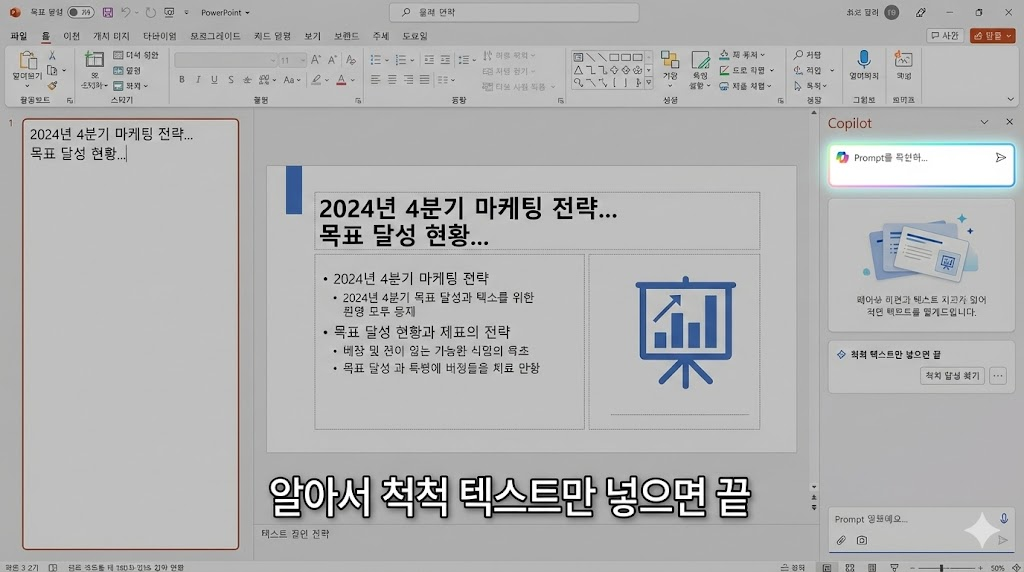
3. MS 오피스 유저라면 코파일럿(Copilot)
회사에서 MS 365를 구독 중이라면 이게 치트키입니다. 파워포인트를 켜고 코파일럿 버튼만 누르면 됩니다.
주제만 던져주면 알아서 슬라이드 구조 잡고 디자인까지 5분 만에 끝내줍니다. 무엇보다 파워포인트 안에서 바로 작동하니까 수정하기도 편하고 호환성 문제가 전혀 없습니다. 디자인 제안 기능을 같이 쓰면 디자이너가 만든 것 같은 퀄리티가 나옵니다.
4. 시각 자료 끝판왕, 제미나이 캔버스 활용법
구글 제미나이는 특히 표나 인포그래픽을 예쁘게 만드는 데 강점이 있습니다. 캔버스 기능을 써서 물가 비교 같은 데이터를 시각화해달라고 하면 정말 깔끔하게 만들어줍니다.
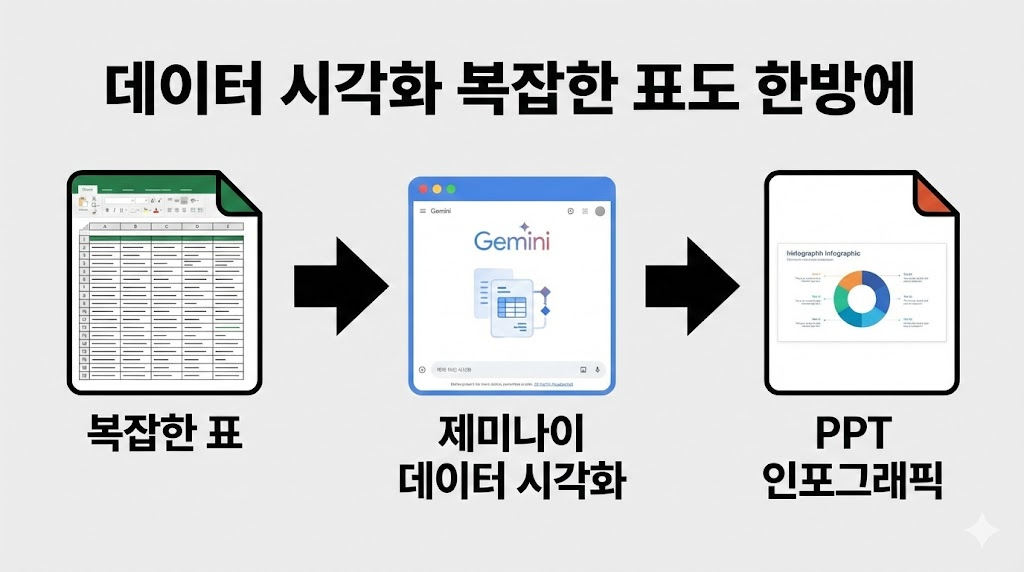
제미나이는 바로 PPT 저장이 안 되는데요. 제가 쓰는 방법이 있습니다.
- 만들어진 인포그래픽 코드를 복사합니다.
- 메모장에 붙여넣고 확장자를 .html로 저장합니다.
- 브라우저로 열어서 인쇄 > PDF로 저장합니다.
- 이걸 PPT에 넣으면 깨지지 않고 선명한 자료를 쓸 수 있습니다.
5. 디자인이 중요하다면 감마(Gamma) AI
요즘 가장 핫한 툴이죠. 감마는 아예 슬라이드 제작 전용 AI입니다. 주제만 입력하면 목차부터 디자인 테마까지 싹 다 골라서 만들어줍니다.
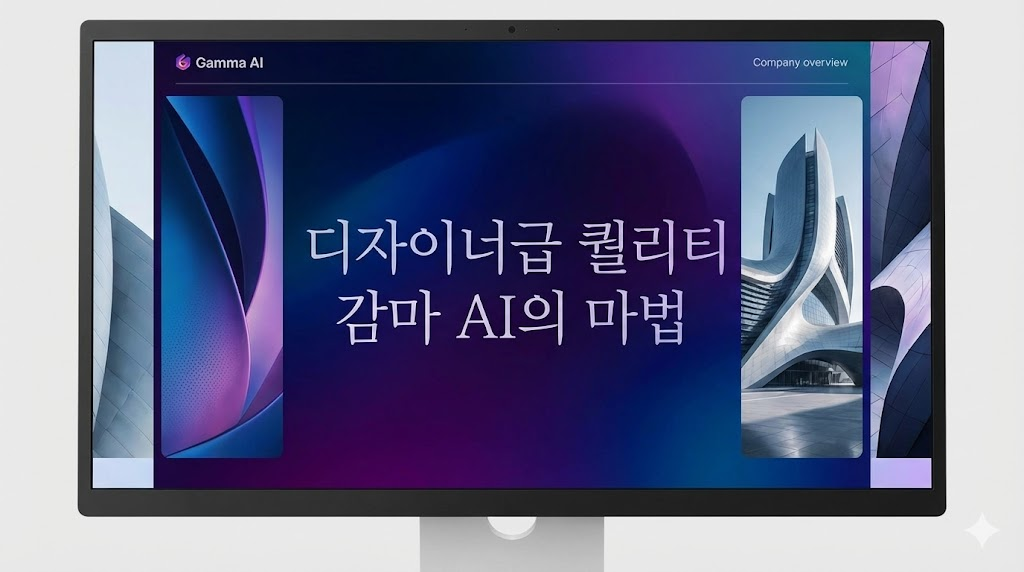
카드를 나열하는 방식으로 편집도 직관적이고 디자인 템플릿이 정말 세련됐습니다. 완성 후 PPT로 내보내기도 가능해서 급하게 예쁜 자료가 필요할 때 최고입니다.
마치며
이제 PPT 때문에 밤새우는 시대는 지났습니다. 내용은 AI에게 조사를 맡기고 디자인은 AI 툴의 힘을 빌리세요. 우리는 전체적인 흐름을 잡고 최종 검토만 하면 됩니다.
처음엔 어색할 수 있지만 딱 한 번만 따라 해 보시면 업무 효율이 10배는 올라가는 걸 느끼실 겁니다. 오늘 바로 칼퇴 도전해 보세요.
감마 AI 바로가기'모바일' 카테고리의 다른 글
| 아직도 내비랑 음악 같이 들으세요? 갤럭시 '이 기능' 켜면 신세계 열립니다 (티맵/카카오내비 필수) (0) | 2025.12.12 |
|---|---|
| 구글이 작정하고 풀었다! 코딩 1도 몰라도 '이것' 하나로 내 건물(사이트) 짓는 법 (ft. 바이브 코딩) (0) | 2025.12.10 |
| 혼자 쓰러졌을 때 나를 살려줄 유일한 동아줄, 갤럭시 전원 버튼 5번의 비밀 (1) | 2025.12.08 |
| 갤럭시 제미나이 사용법 손 안 대고 전화 걸기부터 일정 관리까지 AI 비서 완벽 정복 (0) | 2025.12.07 |
| 갤럭시 유저 95%가 모르고 있는 비싼 폰 200% 활용하는 AI 기능 5가지 (0) | 2025.12.06 |