
티스토리 뷰
📌 3줄 요약
Lovart AI는 텍스트 명령만으로 로고, 상세페이지, 포스터, 영상까지 자동 생성하는 AI 디자인 에이전트입니다.
무료 가입 시 1,700~3,000 크레딧을 받을 수 있어 충분히 체험 가능합니다.
포토샵, 피그마 몰라도 됩니다. 채팅하듯 수정 요청하면 AI가 알아서 반영합니다.

"상세페이지 하나 만들어야 하는데, 디자이너한테 맡기자니 30만 원, 직접 하자니 포토샵 켜는 것부터 막막하고…" 혹시 이런 경험 있으신가요? 저도 스마트스토어 시작할 때 딱 이 상황이었습니다. 캔바로 끙끙대다가 결국 외주 맡겼는데, 수정 요청할 때마다 추가 비용이 붙더라고요.
그런데 최근에 완전히 판도를 바꾼 도구를 발견했습니다. Lovart AI라는 건데요, 솔직히 처음엔 "또 AI 디자인 툴이겠지" 했는데… 진짜 다릅니다. 오늘은 Lovart AI 사용법을 초보자 눈높이에서 5분 만에 정리해 드릴게요. 무료로 시작하는 방법부터 실제 상세페이지 만드는 과정까지, 이 글 하나로 끝납니다.
1. Lovart AI란? 세계 최초 AI 디자인 에이전트가 뭔가요?
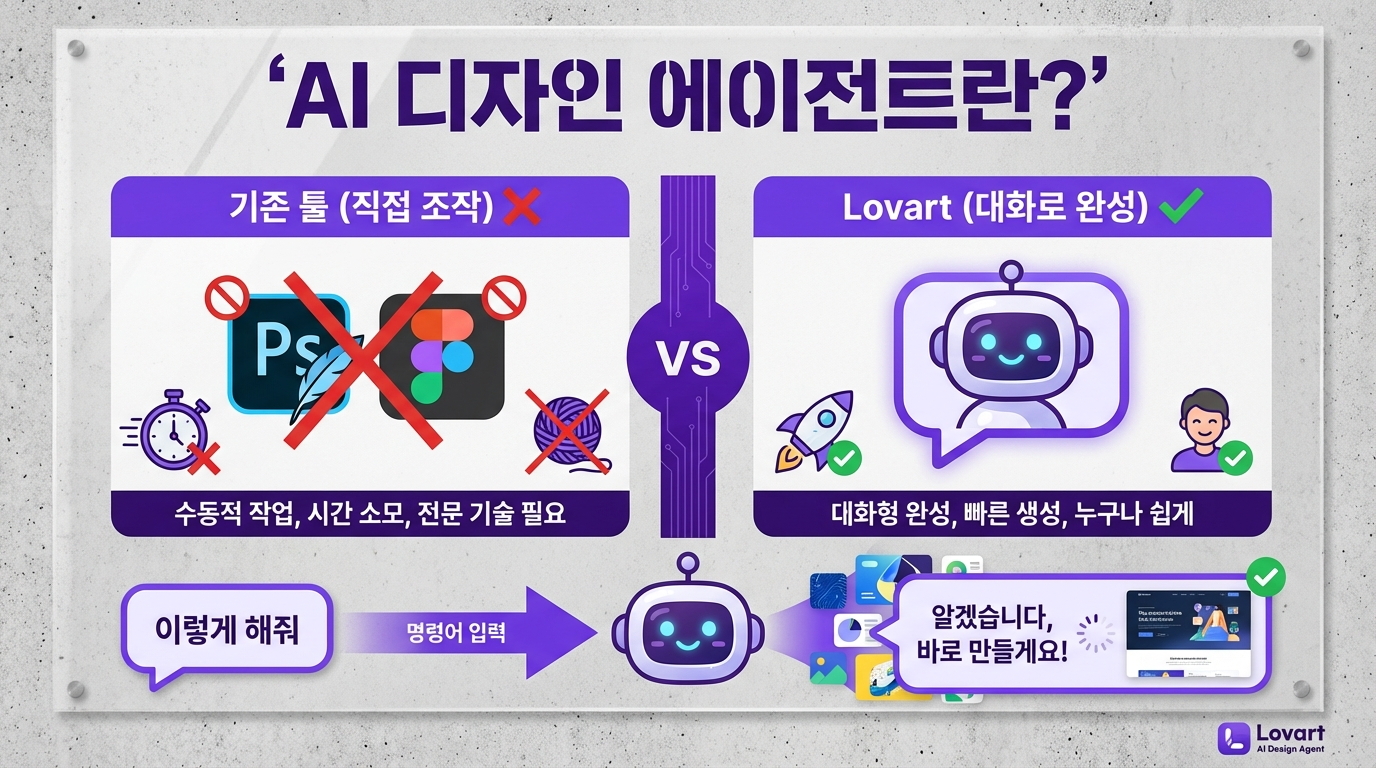
핵심 답변: Lovart AI는 텍스트 명령만으로 로고, 상세페이지, 포스터, 영상까지 자동 생성해주는 세계 최초의 '디자인 에이전트'입니다. 포토샵이나 피그마를 몰라도 됩니다.
기존 AI 디자인 툴들과 뭐가 다르냐고요? 핵심은 '에이전트'라는 개념입니다. 미드저니나 달리 같은 건 이미지를 '생성'해주는 도구예요. 반면 Lovart AI는 마치 옆에 디자이너가 앉아 있는 것처럼 대화하면서 디자인을 완성해 나갑니다.
예를 들어 "이 로고 좀 더 모던하게 바꿔줘"라고 채팅창에 치면, AI가 알아서 수정본을 내놓습니다. 기존 툴처럼 복잡한 프롬프트를 외울 필요가 없어요. 그래서 디자인 비전문가, 특히 1인 사업자나 스마트스토어 셀러분들 사이에서 입소문이 퍼지고 있습니다.
Lovart AI가 지원하는 결과물은 정말 다양합니다. 로고, SNS 카드뉴스, 상세페이지, 패키지 디자인, 포스터, 심지어 짧은 광고 영상까지 한 플랫폼에서 해결됩니다. 구글의 최신 AI 모델도 탑재되어 있어서 품질도 상당합니다.
2. Lovart AI 무료로 시작하는 방법은? (가입 및 크레딧 안내)

핵심 답변: 무료 가입 시 1,700~3,000 크레딧을 받을 수 있고, 이 크레딧으로 로고 10개 이상, 상세페이지 3~5개 정도 제작이 가능합니다.
Lovart AI 사용법의 첫 단계는 가입인데요, 방법이 아주 간단합니다. lovart.ai 공식 사이트에 접속해서 구글 계정이나 이메일로 가입하면 끝이에요. 카드 등록 없이 무료로 시작할 수 있습니다.
가입하면 바로 무료 크레딧이 충전됩니다. 시기에 따라 1,700~3,000 크레딧 정도 받을 수 있는데, 이게 꽤 넉넉한 양이에요. 간단한 로고 하나 만드는 데 100~200 크레딧 정도 소모되니까, 무료 크레딧만으로도 충분히 "이게 내 작업 스타일에 맞나?" 테스트해볼 수 있습니다.
유료 요금제는 월 $15~$50 수준인데, 솔직히 외주 디자인 비용 생각하면 말도 안 되게 저렴합니다. 상세페이지 하나 외주 맡기면 최소 20~30만 원인데, Lovart Pro 한 달 쓰면 그 가격으로 수십 개를 만들 수 있으니까요.
3. Lovart AI 사용법, 5분 만에 상세페이지 만드는 순서는?

핵심 답변: ①프로젝트 생성 → ②원하는 디자인 설명 입력 → ③AI 초안 확인 → ④채팅으로 수정 요청 → ⑤다운로드. 이 5단계면 상세페이지가 완성됩니다.
자, 이제 Lovart AI 사용법 핵심입니다. 실제로 상세페이지 하나 만드는 과정을 따라가 볼게요.
1단계: 프로젝트 생성 - 대시보드에서 'New Project'를 클릭합니다. 용도를 선택하는 화면이 나오는데, '상세페이지' 또는 'Product Page'를 선택하면 됩니다.
2단계: 디자인 설명 입력 - 채팅창에 원하는 디자인을 자연어로 설명합니다. 예를 들어 "친환경 텀블러 상세페이지 만들어줘. 미니멀한 느낌으로, 메인 컬러는 민트색, 제품 사진은 내가 올릴게"라고 입력하면 됩니다. 참고 이미지가 있으면 함께 업로드하면 더 정확해요.
3단계: AI 초안 확인 - 몇 초 만에 AI가 초안을 만들어 보여줍니다. 처음 보면 "어? 이게 된다고?" 싶을 정도로 깔끔하게 나옵니다.
4단계: 채팅으로 수정 - 여기가 Lovart AI의 진짜 장점이에요. "폰트 좀 더 두껍게", "이 섹션 순서 바꿔줘", "여백 좀 줄여줘" 같은 요청을 채팅으로 치면 실시간으로 반영됩니다. 마치 디자이너한테 피드백 주는 것처럼요.
5단계: 다운로드 - 만족스러우면 PNG, JPG, PDF 등 원하는 포맷으로 다운로드합니다. 스마트스토어나 쿠팡에 바로 올릴 수 있는 사이즈로 뽑을 수도 있어요.
4. Lovart AI vs 캔바 vs 미드저니, 뭐가 다른가요?
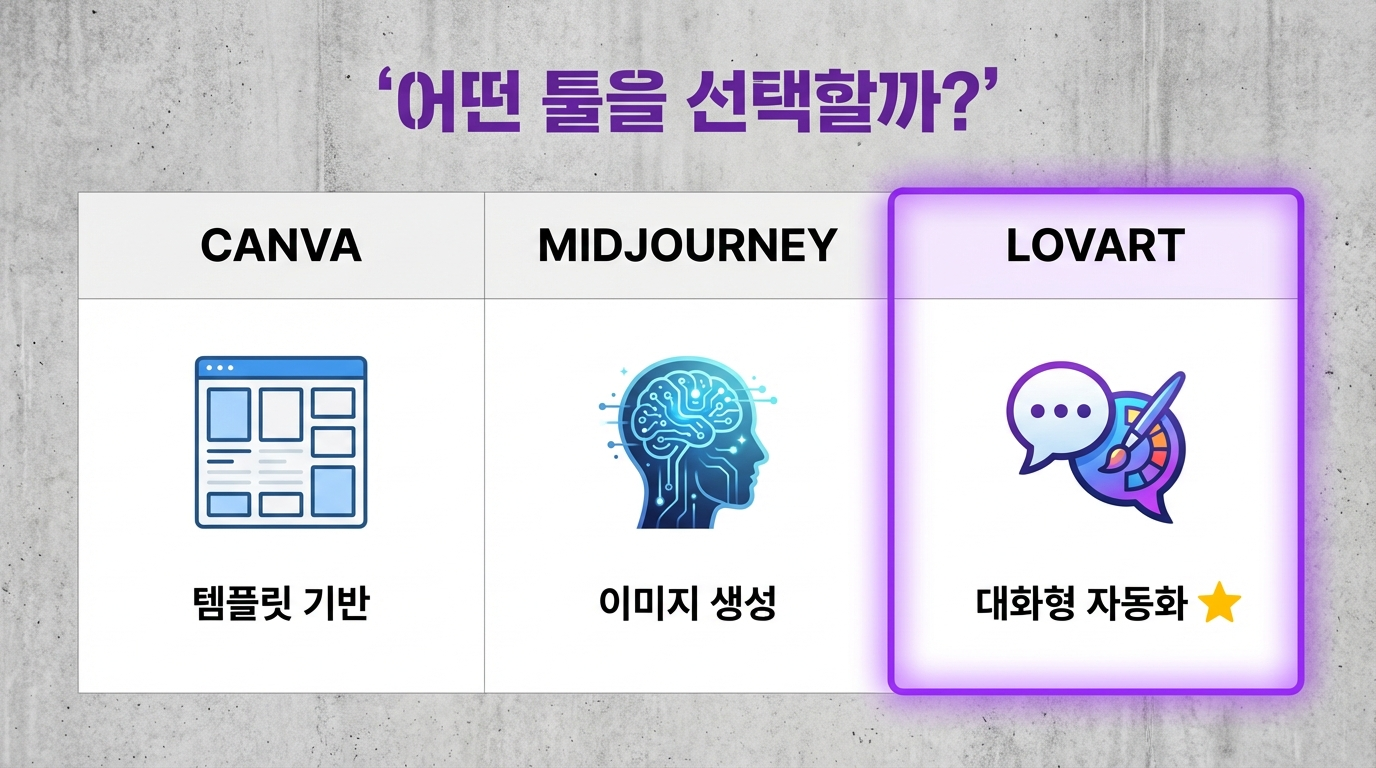
핵심 답변: 캔바는 템플릿 기반, 미드저니는 이미지 생성 특화, Lovart AI는 '대화형 디자인 자동화'입니다. 복잡한 프롬프트 없이 자연어로 수정 가능한 게 가장 큰 차이점입니다.
세 가지 툴을 직접 써본 입장에서 정리해 드릴게요.
캔바(Canva)는 템플릿이 핵심입니다. 예쁜 템플릿 골라서 텍스트랑 이미지 바꾸는 방식이에요. 쉽긴 한데, 남들과 비슷한 결과물이 나오기 쉽고, 템플릿에서 크게 벗어난 커스터마이징은 어렵습니다.
미드저니(Midjourney)는 이미지 생성 특화 툴입니다. "사이버펑크 스타일의 고양이 그려줘" 같은 요청에 환상적인 이미지를 만들어 주죠. 근데 문제는 프롬프트 작성이 꽤 복잡하고, 생성된 이미지를 수정하기가 어렵습니다. "이 고양이 눈 좀 더 크게" 같은 세부 수정이 안 돼요.
Lovart AI는 둘의 장점을 합친 느낌입니다. 자연어로 설명하면 알아서 디자인을 만들고(미드저니처럼), 채팅으로 세부 수정이 가능하며(캔바처럼 쉽게), 로고부터 상세페이지, 영상까지 한 플랫폼에서 다 됩니다. 저처럼 프롬프트 작성에 스트레스받았던 분들한테 특히 추천드려요.
5. Lovart AI 실제 써보니 장단점은? (솔직 후기)

핵심 답변: 장점은 압도적인 속도와 진입장벽 제로. 단점은 세밀한 커스터마이징 한계와 한국어 폰트 아쉬움이 있습니다.
몇 주간 Lovart AI 써보면서 느낀 점 솔직하게 정리해 볼게요.
장점 1: 속도가 미쳤습니다. 진짜로 5분이면 상세페이지 초안이 나옵니다. 예전에 캔바로 만들 때 2시간씩 걸렸던 거 생각하면 혁명적이에요.
장점 2: 진입장벽이 없습니다. 포토샵 레이어 개념 몰라도 되고, 미드저니 프롬프트 공부 안 해도 됩니다. 그냥 "이렇게 해줘"라고 말하면 끝이에요.
장점 3: 수정이 편합니다. "여기 색상 바꿔줘", "이 텍스트 위로 올려줘" 같은 요청이 실시간으로 반영되니까 디자이너한테 피드백 주듯이 작업할 수 있어요.
반면 단점도 있습니다. 픽셀 단위로 미세하게 조정해야 하는 작업은 좀 어렵습니다. 전문 디자이너 수준의 섬세함을 기대하면 아쉬울 수 있어요. 또 한국어 폰트 선택지가 아직 제한적입니다. 프리텐다드, 나눔스퀘어 같은 인기 폰트는 있지만, 특이한 손글씨 폰트 같은 건 직접 업로드해야 해요.
결론적으로, 전문 디자이너를 대체할 수 있냐고 묻는다면 "80%는 가능하다"고 답하겠습니다. 특히 빠르게 결과물 뽑아야 하는 1인 사업자, 마케터, 스마트스토어 셀러분들한테는 거의 필수템 수준이에요.
✅ 정리하며
Lovart AI 사용법을 정리하면 이렇습니다. ①가입 후 무료 크레딧 받기 → ②프로젝트 생성 → ③자연어로 디자인 설명 → ④채팅으로 수정 → ⑤다운로드. 이 5단계로 로고, 상세페이지, 포스터, 영상까지 만들 수 있습니다.
디자인 외주비에 부담 느끼셨거나, 캔바로 삽질하다 지치셨다면 Lovart AI 한번 써보세요. 무료 크레딧으로 충분히 테스트해볼 수 있으니 리스크도 없습니다. 진짜 "이게 5분 만에 나온다고?" 하실 겁니다.
'경제' 카테고리의 다른 글
| 부산 전세가격 고공행진, 왜 이렇게 오르나요? 2026년 전세난 원인 총정리 (0) | 2026.01.27 |
|---|---|
| 원전주 10배 수익 노린다면? SMR 투자 타이밍과 유망주 총정리 (0) | 2026.01.21 |
| 2026년 부동산 전망, 2월부터 집값 상승 이유와 대응법 (1) | 2026.01.20 |
| 전세신탁 제도 완벽 정리 | 2026년 달라지는 전세보증금 (1) | 2026.01.20 |
| 2026년 1월 공모주 완벽 가이드 (청약부터 수익까지) (0) | 2026.01.19 |