
티스토리 뷰
챗GPT가 이상해진 건 AI 탓이 아니라 내 사용 습관 때문일 수 있습니다. 주제별로 '새 채팅' 열기, 불필요한 대화 삭제하기, 그리고 '맞춤 지침' 설정하기만 해도 답변 수준이 확 달라집니다. 지금 바로 설정 버튼을 눌러보세요.

안녕하세요! 요즘 업무할 때나 과제할 때 챗GPT 없으면 불안한 1인 입니다.
그런데 혹시 이런 경험 없으신가요? 어제까진 똑똑하던 녀석이 오늘따라 엉뚱한 소리를 하고, 했던 말을 또 하게 만들고... 정말 "얘가 갑자기 왜 이렇게 멍청해졌지?" 싶을 때가 있죠.
저도 처음엔 서버 오류인가 했는데, 알고 보니 제가 챗GPT를 잘못 쓰고 있었더라고요. 오늘은 제가 직접 적용해 보고 효과를 톡톡히 본 챗GPT 심폐소생술 3단계를 공유해 드리려고 해요.
1. 제발 섞어 쓰지 마세요 (가장 중요!)
가장 흔한 실수가 바로 '하나의 채팅창'에서 모든 걸 해결하려는 습관입니다. 기획서 쓰다가 점심 메뉴 물어보고, 다시 이메일 써달라고 하면 AI도 혼란스러워해요.
챗GPT는 이전 대화의 맥락(Context)을 기억하려고 노력하는데, 주제가 뒤죽박죽이면 과부하가 걸립니다. 소위 '건망증'이 생기는 거죠.
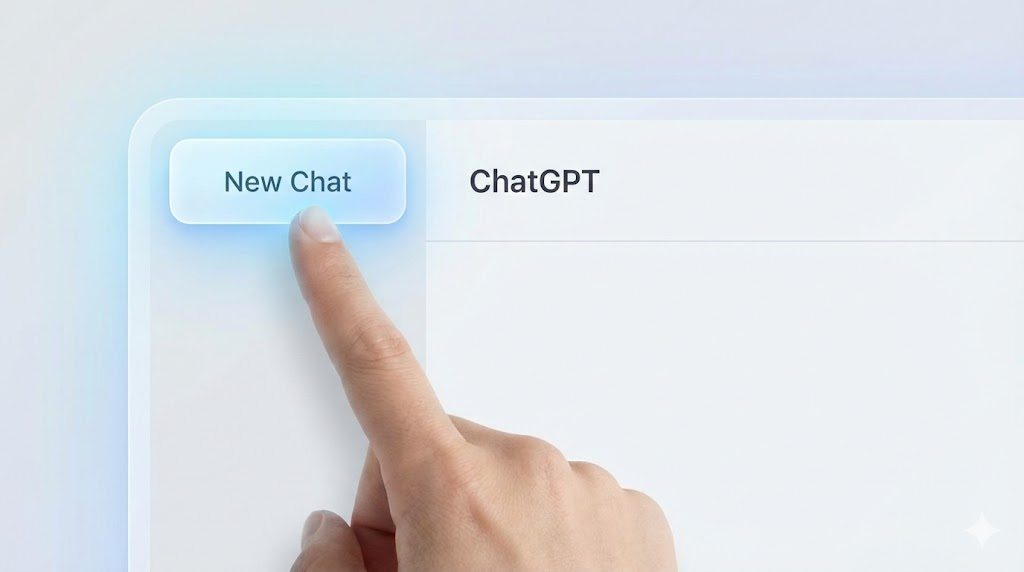
📌 해결책: 주제가 바뀌면 무조건 '새 채팅'
왼쪽 상단에 있는 [새 채팅(New Chat)] 버튼, 장식품이 아닙니다. 주제가 바뀔 때마다 과감하게 새 창을 여세요. 이것만 습관화해도 챗GPT의 멍청함이 80%는 사라진다고 해요. 저도 이 습관을 들이고 나서부터 답변 속도도 빨라지고 정확도도 훨씬 높아졌답니다.
2. 나만의 비서로 만드는 '맞춤 지침' 설정
매번 "너는 마케팅 전문가야", "친절하게 설명해 줘"라고 입력하기 귀찮으시죠? 이럴 때 쓰는 기능이 바로 '맞춤 지침(Custom Instructions)'입니다.
설정 메뉴에서 내 직업, 취미, 원하는 답변 스타일을 미리 입력해 두세요.
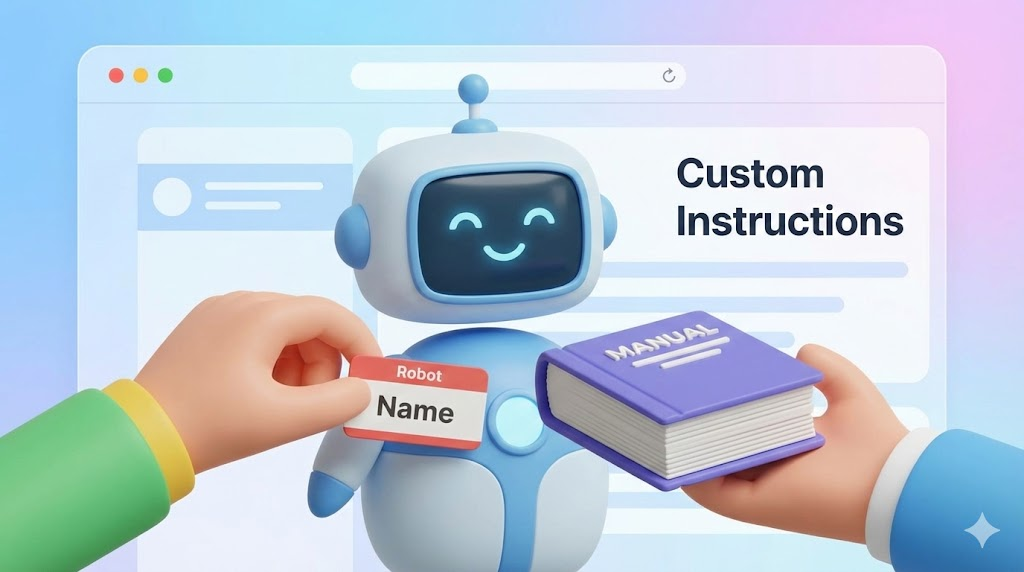
💡 제가 쓰는 꿀팁
저는 직업란에 '콘텐츠 크리에이터'라고 적고, 답변 스타일에는 '군더더기 없이 핵심만, 전문 용어는 쉽게 풀어서'라고 설정해 뒀어요.
이렇게 하니 챗GPT가 제 마음을 읽은 것처럼 찰떡같은 대답을 내놓더라고요. 여러분의 MBTI나 관심사를 적어두면 더 인간적인 대화도 가능하답니다.
3. 딴짓할 땐 '임시 채팅' 모드
업무용으로 잘 훈련된 챗GPT에게 갑자기 "오늘 강남 맛집 추천해 줘"라고 물어보면, 이 기록이 남아서 나중에 업무 대화에 영향을 줄까 봐 걱정되시나요?
그럴 땐 오른쪽 상단 메뉴에서 '임시 채팅(Temporary Chat)' 기능을 켜보세요.

🕵️ 시크릿 모드 활용하기
이 기능을 켜면 화면이 까맣게 변하면서 기록이 남지 않는 모드가 됩니다. 웹 브라우저의 '시크릿 모드'와 똑같아요.
잠깐 딴짓을 하거나 일회성 질문을 할 때 아주 유용합니다. 저는 사적인 질문은 무조건 이 모드에서 해결하고, 업무용 채팅창은 깨끗하게 유지하고 있어요.
4. 그래도 안 되면? 초기화가 답이다
위의 방법들을 다 써봤는데도 챗GPT가 버벅댄다면, 최후의 수단이 있습니다. 바로 '모든 채팅 삭제하기'입니다.
설정 - 데이터 제어 메뉴에 들어가면 찾을 수 있는데요. 마치 컴퓨터 포맷하듯이 싹 지우는 거예요. 과거의 기억을 모두 잃지만, 그만큼 빠릿빠릿한 초기 상태로 돌아갑니다.
저도 1년에 한 번 정도는 대청소하는 마음으로 싹 비우는데, 확실히 속도가 빨라지는 게 체감되더라고요. (물론 중요한 내용은 미리 백업해 두셔야겠죠?)
📝 저의 결론
챗GPT는 어떻게 길들이느냐에 따라 멍청한 앵무새가 되기도 하고, 유능한 비서가 되기도 합니다.
오늘 알려드린 새 채팅 열기, 맞춤 지침 설정, 임시 채팅 활용 이 3가지만 기억하셔도 여러분의 AI 라이프가 훨씬 쾌적해질 거예요. 지금 바로 설정 버튼을 눌러보세요!
'모바일' 카테고리의 다른 글
| 갤럭시 One UI 8.5 업데이트 이거 실화? 직접 써보고 소름 돋은 기능 18가지 (0) | 2025.12.14 |
|---|---|
| 제미나이와 구글 플로우 조합 미쳤네요... AI 영상 제작 종결 (프롬프트 공유) (1) | 2025.12.13 |
| 챗GPT 구독 끊었습니다. 구글 제미나이(Gemini) 3.0 무료로 100배 활용하는 법 (유튜브 요약, 이미지 생성) (0) | 2025.12.12 |
| 12월 9일 오늘부터 지급 시작! 상생소비복권 당첨자 조회 직접 해본 후기 (0) | 2025.12.12 |
| 혹시 나도 2천만원? 상생소비복권 2차 당첨자 발표 폰으로 10초 만에 확인하고 소름 돋은 후기 (0) | 2025.12.12 |